Stroomprijzen in elke AI met MCP
Ik keek zelf elke avond op mijn eigen site of het morgen goedkoper werd. Dat kan ook anders: koppel de stroomprijzen aan je AI-assistent, en vraag het gewoon. Geen dashboard, geen app, geen regel code.
Ik heb dat via MCP gebouwd, een open standaard. Daardoor werkt het niet alleen in Claude, maar in elke assistent die MCP ondersteunt — ook in eentje als Jan, die volledig op je eigen computer draait — en overal met dezelfde ene URL.
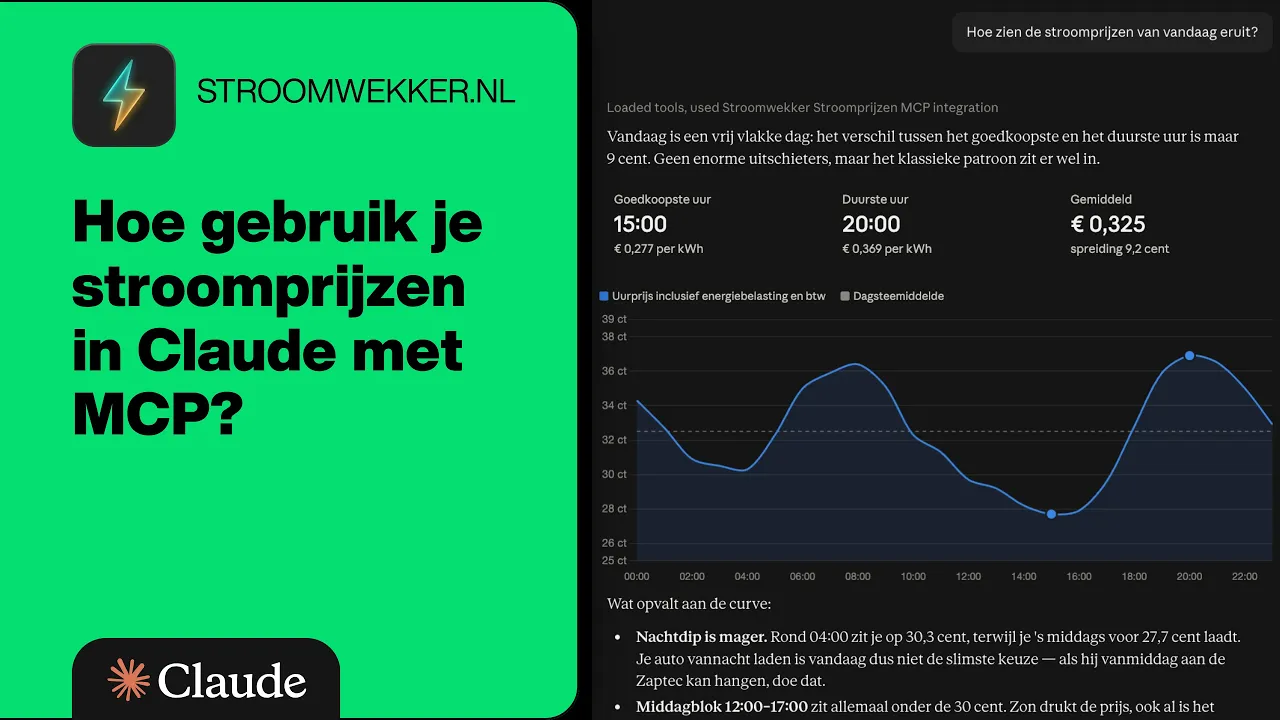
Wat je kunt vragen
Je hoeft niets te leren. Stel je vraag zoals je hem aan een huisgenoot zou stellen; de assistent zoekt zelf het juiste antwoord op. Dit zijn de vragen die ik er zelf het vaakst aan stel. Vertel je er onderweg bij wat je thuis hebt staan — zonnepanelen, een thuisbatterij, een laadpaal — dan rekent hij daar vanaf dat moment mee.
- “Hoe zien de stroomprijzen van vandaag eruit?”
- “Wat kost stroom op dit moment?”
- “En morgen, wordt het dan goedkoper?”
- “Wanneer kan ik vanavond het beste de wasmachine aanzetten?”
- “Ik wil mijn auto vier uur laden, wanneer is dat het goedkoopst?”
- “Hoeveel energiebelasting zit er dit jaar op een kWh?”
- “Hoe ver gaat je prijsdata terug?”
Wat er terugkomt is de all-in prijs: de kale beursprijs met de energiebelasting en de btw er al op. Dat is bewust, want daar zit precies de fout die ik zelf jarenlang maakte. De kale beursprijs is overal te krijgen en ligt ruim elf cent lager dan wat je werkelijk betaalt. Reken je daarmee, dan valt je besparing op papier veel mooier uit dan op je afrekening.
Zo koppel je hem
Eén keer instellen, daarna werkt het in elk gesprek. Ik loop hieronder vier assistenten stap voor stap na; werk je met een andere, zie dan het kopje eronder. In alle vier plak je dezelfde URL, met je sleutel er als ?apiKey= achteraan. Dat scheelt je het gedoe met authorisatie-headers, en het werkt ook in apps die daar geen veld voor hebben.
Claude in de browser (claude.ai)
Werkt op elk abonnement, ook het gratis.
- Ga naar Settings → Connectors (Instellingen → Connectoren).
- Klik op "Add custom connector" (Aangepaste connector toevoegen).
- Plak deze URL, met je eigen sleutel op de plek van JOUW_SLEUTEL: https://stroomprijzenapi.nl/mcp?apiKey=JOUW_SLEUTEL
- Klik op "Add". Naar authorisatie hoef je niet te kijken: die zit in de URL.
Op het gratis abonnement kun je één custom connector toevoegen. Deze dus.
Claude Desktop
De desktop-app deelt de connectoren van je account. Heb je hem hierboven al toegevoegd, dan staat hij er ook in. Anders loop je in de app dezelfde stappen langs onder Settings → Connectors.
Jan
Jan draait lokaal op je eigen computer en praat met MCP-servers over HTTP. Je vult hem in via een formuliertje, dus er komt geen bestand aan te pas.
- Ga naar Settings → MCP Servers.
- Klik rechtsboven op "+ Add MCP Server".
- Geef hem een naam (bijvoorbeeld stroomprijzen) en kies bij transport HTTP (streamable HTTP).
- Zet bij URL, met je eigen sleutel op de plek van JOUW_SLEUTEL: https://stroomprijzenapi.nl/mcp?apiKey=JOUW_SLEUTEL
- Sla op en zet de server aan met de schakelaar ernaast.
Jan heeft in dat scherm geen apart veld voor headers, dus hier is de sleutel in de URL niet alleen makkelijker maar ook de enige weg. De velden voor Args en Env laat je leeg: die horen bij servers die als los programma draaien.
Cursor
Hier gaat het via een bestandje: open (of maak) ~/.cursor/mcp.json en zet dit erin, met je eigen sleutel op de plek van JOUW_SLEUTEL.
{
  "mcpServers": {
    "stroomprijzen": {
      "url": "https://stroomprijzenapi.nl/mcp?apiKey=JOUW_SLEUTEL"
    }
  }
}
De sleutel
Je hebt een gratis sleutel nodig: een lange reeks tekens die je één keer plakt. Die vraag ik niet om je af te schrikken, maar omdat één gesprek al snel tien opvragingen kost. Zonder sleutel loop je binnen een paar vragen tegen de limiet aan en denk je dat het stuk is. Vul je e-mailadres in op stroomprijzenapi.nl en je krijgt hem meteen te zien. Geen account, geen wachtwoord, geen beoordeling.
Een andere assistent
Ik heb bewust voor MCP gekozen en niet voor een koppeling die alleen in Claude werkt. Ondersteunt jouw assistent MCP-servers, dan heb je nooit meer nodig dan deze ene regel:
https://stroomprijzenapi.nl/mcp?apiKey=JOUW_SLEUTEL
Vervang JOUW_SLEUTEL door je eigen sleutel. Vraagt je app welk transport het is, kies dan HTTP (streamable HTTP) en niet SSE. Een apart veld voor authorisatie of headers laat je leeg: de sleutel zit al in de URL.
Waar je dat invult verschilt per app: soms een instellingenscherm, soms een mcp.json. Kiest jouw assistent servers liever uit een lijst dan via een URL? Dan staat hij ook in de Smithery-directory.
Wat het wel en niet doet
Ik heb hem expres alleen laten kijken: hij zet niets aan en verandert niets in huis. En verder dan de markt zelf gaat, kom ik ook niet:
- De prijzen van morgen komen meestal rond 14:00 binnen, soms iets later. Vraag je ze eerder, dan zegt de assistent eerlijk dat ze er nog niet zijn. Dat is geen storing.
- Verder dan morgen bestaat niet. Niemand kent de prijs van volgende week dinsdag, ook deze koppeling niet.
- Terugkijken kan wel: de prijsdata loopt terug tot 2015, dus vragen over vorige maand of vorig jaar kunnen prima.
- De all-in prijs bevat energiebelasting en btw, maar niet de opslag en vaste kosten van jouw eigen leverancier. Die verschillen per contract.
Veelgestelde vragen
- Kan Claude de actuele stroomprijzen ophalen?
- Niet uit zichzelf. Een taalmodel weet niets van de prijs van vandaag, en gokt er soms vrolijk naar. Met deze koppeling haalt Claude de Nederlandse day-ahead-prijzen live bij mij op en noemt de bron erbij, zodat je kunt controleren waar het getal vandaan komt.
- Werkt dit ook in andere AI-assistenten dan Claude?
- Ja. Ik gebruik MCP, een open standaard die niet van Claude is, dus elke assistent die MCP-servers ondersteunt kan hem gebruiken met dezelfde URL. Ik loop claude.ai, Claude Desktop, Jan en Cursor stap voor stap na, waaronder dus ook een die volledig op je eigen computer draait. Werkt het bij jou ergens anders, dan hoor ik dat graag.
- Wat is MCP eigenlijk?
- Model Context Protocol: een afspraak over hoe een AI-assistent gegevens uit een externe bron mag opvragen. Je hoeft er niets van te weten om het te gebruiken. Voor mij was het de reden om dit één keer te bouwen in plaats van per app iets aparts.
- Moet ik hiervoor kunnen programmeren?
- Nee. In claude.ai, Claude Desktop en Jan plak je één URL in een instellingenscherm, met je sleutel er al in. Alleen bij Cursor komt er een klein tekstbestand aan te pas, en dat is de reden dat die als laatste staat.
- Wat kost het?
- Niets, en dat blijft zo binnen limieten die je bij normaal gebruik niet raakt. Ook zakelijk, op één voorwaarde: vermeld Stroomwekker.nl als bron wanneer je de prijzen doorgeeft.
- Zijn dit de prijzen die ik daadwerkelijk betaal?
- Grotendeels. Het zijn all-in prijzen: de marktprijs met de energiebelasting en de btw erbij, per uur en op Nederlandse tijd. Wat er nog bovenop komt is de opslag en de vaste kosten van jouw leverancier, en die verschillen per contract. Je zit er dus dichtbij, maar niet op de cent.
- Waarom weet de assistent de prijs van volgende week niet?
- Omdat die nog niet bestaat. Stroomprijzen worden per dag geveild. De veiling sluit rond het middaguur, maar bij mijn bron staan die van morgen meestal pas rond 14:00 klaar. Belooft een app je wél de prijs van volgende week, dan is dat een voorspelling, geen prijs.
Wat kun je nu doen?
Wil je eerst zien waar het over gaat voor je iets koppelt, kijk dan bij de stroomprijzen van vandaag. Dat zijn exact dezelfde cijfers als die je assistent terugkrijgt, alleen dan in een grafiek. Wil je begrijpen waaróm die prijs per uur verschilt, dan legt de uitleg over het uurtarief uit wat er achter die curve zit.
En heb je hem draaien: ik ben oprecht benieuwd wat je hem vraagt. Ik heb deze koppeling gebouwd rond de vragen die ík stel, en dat is een beperkte blik. Laat het me weten in de Stroomwekker Telegram-groep. Wil je liever een seintje dan een gesprek, dan doet de gratis Telegram-bot hetzelfde werk zonder dat je iets hoeft te vragen.
Liever zelf bouwen?
Dezelfde prijzen zijn er als gewone API, met de volledige belastingopbouw per prijspunt en kant-en-klare Home Assistant-sensoren. Die staan op de pagina over de Stroomprijzen API.
Gebruik is gratis, ook commercieel, op één voorwaarde: vermeld Stroomwekker.nl als bron. De marktdata komt van Bundesnetzagentur | SMARD.de onder CC BY 4.0.